A volte, conquistare la vittoria in Fortnite Battle Royale non ha nulla a che fare con la scelta delle armi o la tua abilità. Al contrario, potrebbe dipendere da piccoli dettagli come le impostazioni di gioco.
Pensaci: un piccolo lag a metà partita può facilmente causare un disastro a te o al tuo nemico. Inoltre, alcune di queste impostazioni possono migliorare la tua esperienza di gioco; ad esempio, puoi usarle per ottimizzare la visuale e applicare altri miglioramenti.
Quindi, se fai sul serio con il tuo gioco, devi assolutamente spulciare il menu e scegliere le opzioni migliori in base alle tue preferenze.
In questo articolo, analizzeremo alcune delle migliori impostazioni usate dai giocatori professionisti. Queste impostazioni ti garantiranno un frame rate più alto e una mira più precisa. Che tu stia giocando su PS5, Xbox o PC, queste piccole modifiche possono essere la tua arma segreta per eliminare la concorrenza con pochi clic.
Le Migliori Impostazioni Grafiche di Fortnite per Nitidezza e FPS
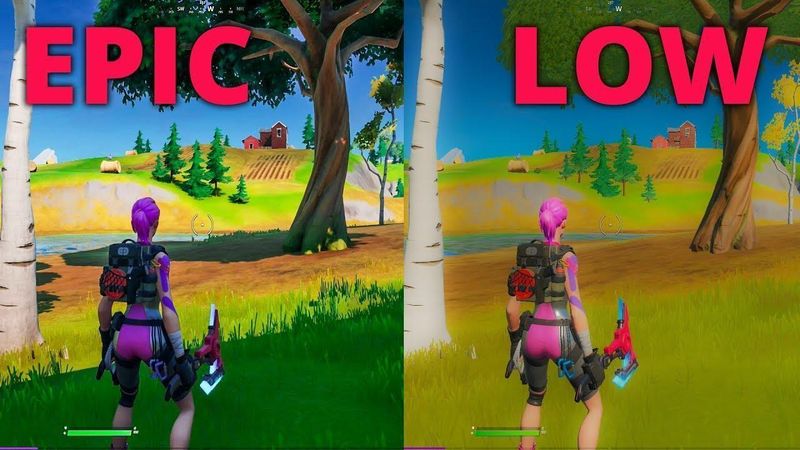
Il tuo schermo è la finestra sul gioco, e una visuale caotica o a scatti è un grande handicap. L'obiettivo qui è semplice: massimizzare i fotogrammi al secondo (FPS) mantenendo una chiarezza visiva sufficiente per individuare un avversario a 200 metri di distanza. Nel Fortnite competitivo, le prestazioni battono sempre l'estetica.
Schermo e Rendering
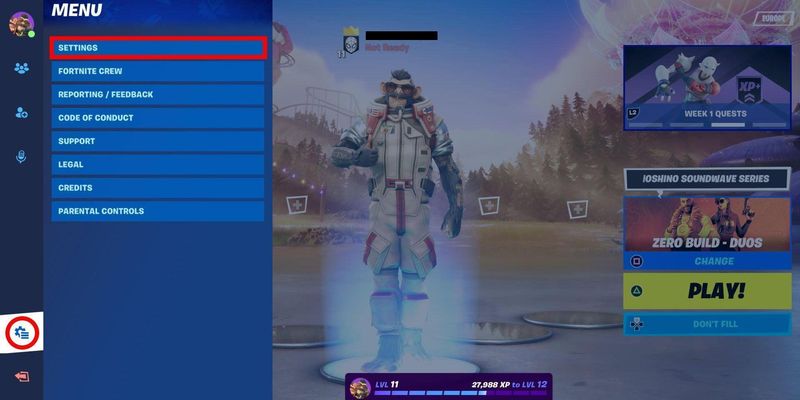
Ci sono alcune impostazioni che dovresti sempre attivare, a prescindere dalla situazione o dal tuo livello di abilità:
Modalità Finestra: Seleziona sempre la modalità Schermo intero. Questo concede a Fortnite il controllo esclusivo sull'output dello schermo, riducendo al minimo l'input lag ed evitando che i processi in background rubino risorse preziose. È la via più pulita e diretta dal tuo PC al gioco.
Risoluzione: Mantieni la risoluzione nativa del tuo monitor (es. 1920x1080). Garantisce la massima nitidezza. Anche se in passato alcuni pro usavano risoluzioni stretched, l'hardware moderno e gli aggiornamenti del gioco rendono la risoluzione nativa la scelta migliore per avere chiarezza senza sacrificare le prestazioni.
V-Sync: Disattiva questa opzione, poiché può introdurre un notevole input lag, nemico giurato di ogni giocatore competitivo.
Limite Frame Rate: Impostalo in modo che corrisponda al refresh rate del tuo monitor (es. 240 FPS su un monitor a 240Hz). Questo crea un margine e assicura un'esperienza fluida. Se hai una macchina top di gamma, l'opzione Illimitato è valida, ma un cap fisso porta spesso a prestazioni più stabili.
Modalità di Rendering: Per la maggior parte dei sistemi, la modalità Prestazioni è il punto di riferimento per stabilità e costanza. DirectX 12 può offrire una grafica migliore su hardware di fascia alta, ma l'opzione DirectX 11 è stata rimossa dalle impostazioni di Rendering, e la modalità Prestazioni (che ora gira su DirectX 12) è la scelta più affidabile per il Fortnite competitivo.
Impostazioni Grafiche Personalizzate
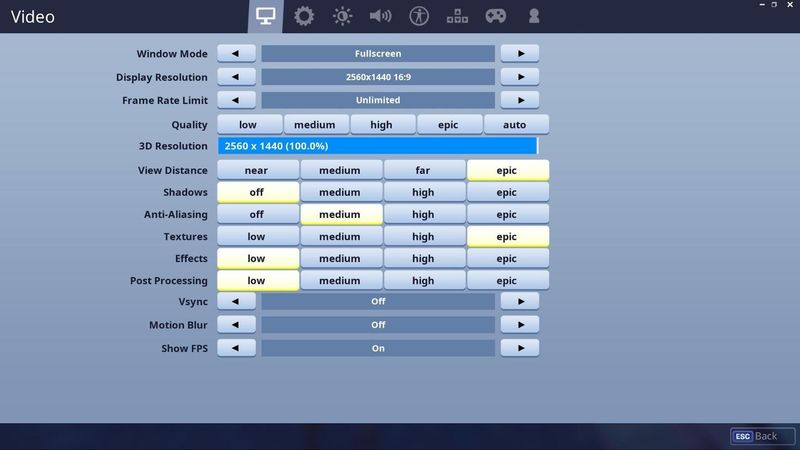
Riduciamo il gioco all'essenziale per un'esperienza pulita, reattiva e ad alti FPS. Di' addio ai dettagli inutili che distraggono e da' il benvenuto alle pure prestazioni.
Impostazione | Consigliata per il Competitivo | Perché Funziona |
|---|---|---|
Anti-Aliasing e Super Resolution | Disattivato, o NVIDIA DLSS (Prestazioni) | Disattivare l'AA offre un'immagine grezza a costo zero in termini di prestazioni. Il DLSS è un'ottima alternativa, usando l'IA per aumentare gli FPS con un impatto visivo minimo. |
Risoluzione 3D | 100% | Mantenila al 100% quando usi DLSS o con AA disattivato. Se fai fatica ad avere FPS stabili puoi abbassarla leggermente, ma cerca di non scendere sotto il 90%. |
Ombre | Disattivato | È il singolo incremento di FPS più grande che puoi ottenere. Le ombre sporcano la visuale e affaticano la scheda video. Disattivale e non voltarti indietro. |
Illuminazione Globale | Disattivato | Un'altra impostazione pesante. Non ti serve un'illuminazione avanzata per avvistare un avversario. |
Riflessi | Disattivato | Come sopra. Puramente estetici e un peso per la GPU. |
Distanza Visuale | Media o Lontana | Anche se alcune guide consigliano Epica, le opzioni Media o Lontana forniscono tutte le informazioni necessarie (i modelli dei giocatori vengono renderizzati alla stessa distanza a prescindere) senza caricare inutilmente oggetti lontani. |
Texture | Bassa | Devi individuare la sagoma dei giocatori, non ammirare i mattoni. Le Texture basse aumentano gli FPS e riducono il rumore visivo. |
Effetti e Post-Processing | Bassa | Aggiungono caos visivo derivante da esplosioni ed effetti della tempesta. Mantenerli su Bassa ti lascia lo schermo pulito nei fight più intensi. |
NVIDIA Reflex Low Latency | Attivato + Boost | Se hai una GPU NVIDIA, è fondamentale. Riduce la latenza di sistema, rendendo il gioco incredibilmente reattivo. |
Adottando queste impostazioni, ordini al tuo PC di concentrarsi su una sola cosa: garantire gli FPS più alti e stabili possibili. Rimarrai scioccato da quanto il gioco risulterà più fluido e reattivo.
Potrebbe piacerti anche
Perfeziona le Tue Meccaniche: Le Migliori Impostazioni di Sensibilità
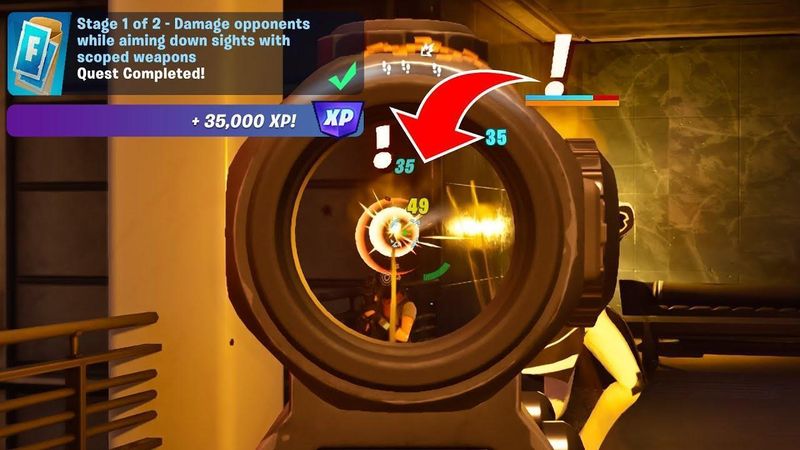
Avere FPS alti non serve a nulla se la tua mira non è ferma. Trovare la giusta sensibilità è un percorso personale, ma esistono valori ben consolidati a cui puntano i migliori giocatori di Fortnite. Questo è il tuo punto di partenza per sviluppare una memoria muscolare perfetta.
Per i Giocatori con Mouse e Tastiera
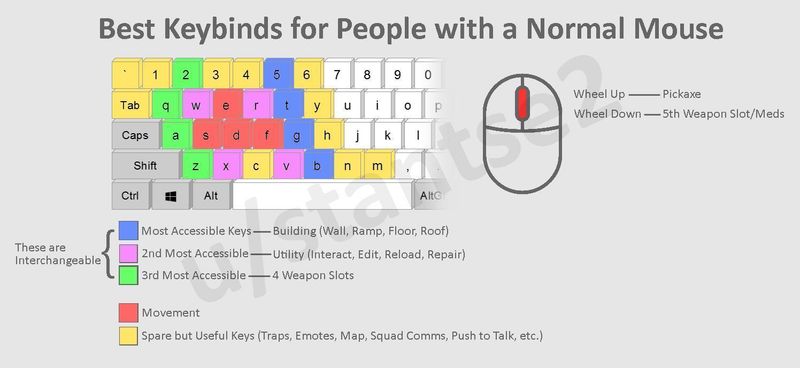
Precisione e velocità sono fondamentali per qualsiasi sparatutto. L'obiettivo è avere una sensibilità abbastanza bassa da garantire colpi precisi da lontano, ma sufficientemente alta per fare un giro di 180 gradi istantaneo quando ti pushano.
DPI del Mouse: L'intervallo più usato dai professionisti è 800 o 1600, con 800 DPI come scelta classica per un controllo fluido.
Sensibilità X/Y in-game: 5.0% - 9.0% è la sensibilità ideale se abbinata a 800 DPI. Consigliamo di partire da 7.0% e regolare verso l'alto o il basso finché non risulta naturale.
Sensibilità di Mira (ADS): 80% - 100% è la sensibilità migliore per prendere la mira su Fortnite. La mira con mirino/ADS deve essere leggermente più lenta per la massima precisione.
Sensibilità Mirino da Cecchino: Simile all'ADS, una sensibilità dell'80% - 100% evita di andare oltre il bersaglio quando usi il cecchino.
Polling Rate: Tutti i mouse da gaming moderni supportano un polling rate di 1.000 Hz, garantendo i tempi di risposta più rapidi tra mouse e PC.
Per i Giocatori con Controller (PS5, Xbox, PC)
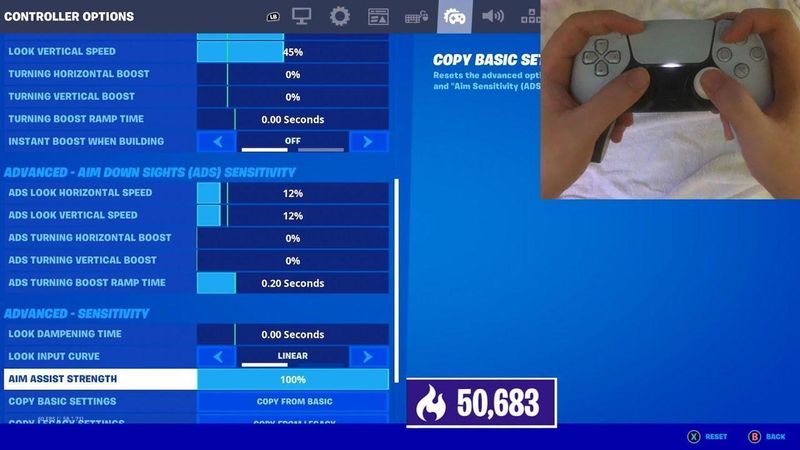
Le impostazioni del controller servono a sfruttare al massimo la mira assistita consentendo al contempo build ed edit fluidi. Le migliori impostazioni controller per Fortnite ti permettono di agganciare i bersagli ed eseguire costruzioni complesse con facilità.
Moltiplicatore Sensibilità Modalità Costruzione: 1.8x - 2.2x. È la chiave per costruire velocemente: devi poter girare la visuale e piazzare muri al volo senza perdere il controllo.
Moltiplicatore Sensibilità Modalità Modifica: 1.9x - 2.3x. Un valore leggermente superiore a quello di costruzione ti permette di completare gli edit con precisione chirurgica.
Velocità Orizzontale & Verticale della Visuale: 40% - 50%. È la tua velocità di movimento base. Mantenerla in questo range evita che la mira risulti troppo imprecisa o imprecisa.
Intensità Mira Assistita: 100%. Non c'è alcun motivo per abbassarla. Lascia che il gioco ti dia una mano.
Tempo di Smorzamento Visuale: 0,00 secondi. Vuoi una risposta istantanea dai movimenti della levetta.
Zona Morta Levetta Sinistra/Destra: 5% - 10%. Impostala al valore più basso possibile senza incorrere nel drift. Una zona morta più bassa fa sì che la levetta risponda anche ai minimi tocchi.
Affinare queste impostazioni può migliorare drasticamente le tue meccaniche: una volta trovato l'assetto giusto, non cambiarlo!
Migliori Impostazioni Audio e HUD di Fortnite
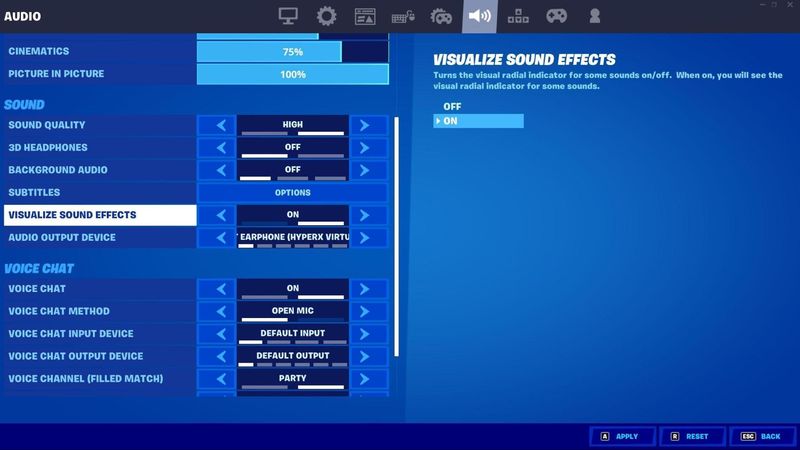
Anche se alcuni giocatori preferiscono ascoltare la musica mentre giocano a Fortnite, i segnali visivi e sonori possono fare una differenza enorme.
Le Migliori Impostazioni Audio
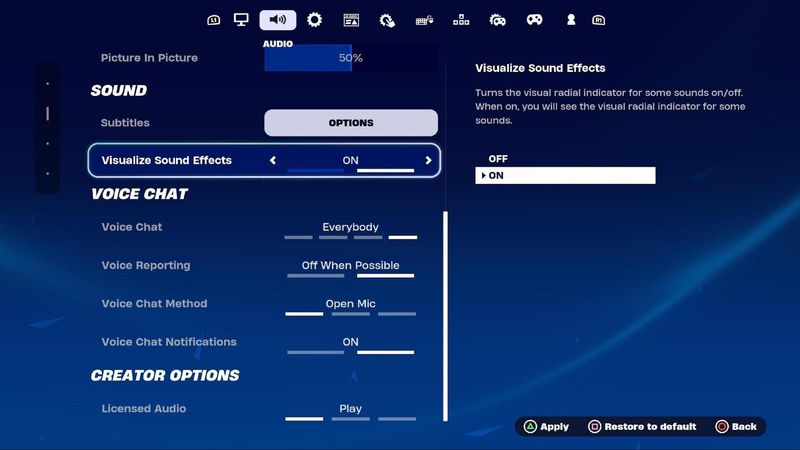
Attivare l'audio ti permette di cogliere i suoni nelle tue immediate vicinanze. Sentire i passi, gli avversari che costruiscono o un colpo di cecchino in lontananza può darti le info necessarie per vincere un fight.
Qualità del Suono: Scegli sempre la qualità massima, poiché non interferisce con le prestazioni visive.
Cuffie 3D: Questa opzione, abbinata a un buon headset stereo, crea un suono surround virtuale che rende molto più facile individuare direzione e distanza dei rumori.
Visualizza Effetti Sonori: Un'altra opzione fondamentale. L'impostazione per visualizzare gli effetti sonori mostra indicatori sullo schermo per suoni chiave come passi, casse e veicoli. Molti pro player si affidano a questo aiuto per avere un livello di consapevolezza in più, soprattutto negli endgame caotici.
Ottimizzazione dell'HUD
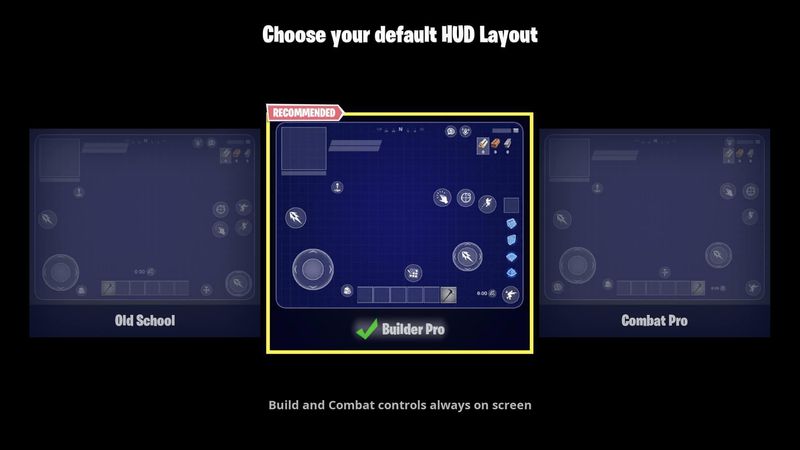
L'interfaccia di gioco (HUD) deve darti informazioni sufficienti senza essere invadente: uno schermo troppo pieno può nascondere i nemici e distrarti nel momento sbagliato.
Dimensione HUD: La scala ottimale dell'HUD è l'80% - 90%, dato che rimpicciolirlo leggermente ti lascia più spazio di visuale libero.
Mostra Numero Spettatori: Meglio non pensare a chi ti sta guardando se vuoi ottenere i risultati migliori.
Reticolo: Consigliamo di disattivare alcuni indicatori non essenziali se ti danno fastidio.
Salute del Giocatore: Vedere la salute degli altri giocatori è vitale per capire se pushare o resettare il fight.
Risorse: Tieni d'occhio i materiali sulla mappa per mantenere un vantaggio competitivo.
Minimappa: Devi conoscere la tua posizione rispetto agli altri giocatori e ai punti di interesse.
Vai nelle impostazioni dell'HUD e disattiva tutto ciò che non ti serve assolutamente vedere nella foga della battaglia. Un HUD minimalista ti aiuta a concentrarti su ciò che conta davvero: rimanere vivo.
Il Tocco Finale
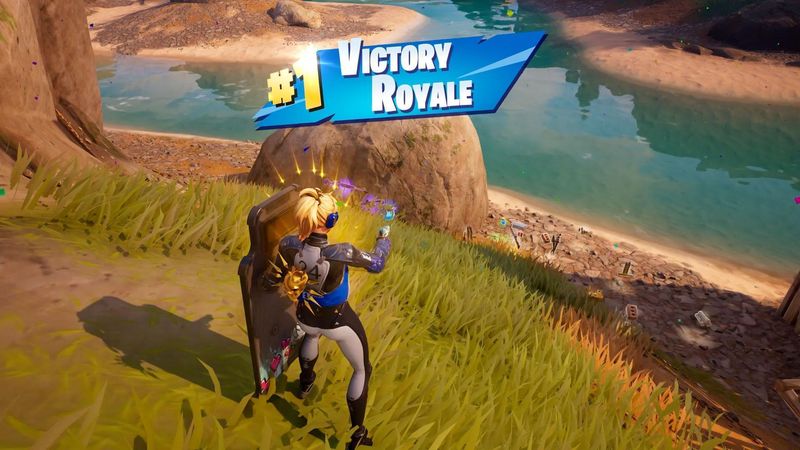
Ora hai una visione chiara delle migliori impostazioni di Fortnite nel 2026. Hai configurato il gioco per ottenere i massimi FPS, trovato la sensibilità giusta per meccaniche pulite e ottimizzato l'audio per una totale consapevolezza della mappa. In altre parole, hai modificato le opzioni in-game per aumentare al massimo le possibilità di vittoria.
Queste opzioni sono lo standard per il Fortnite competitivo per una ragione ben precisa: funzionano meglio di qualsiasi altra configurazione, garantendo l'esperienza di gioco più nitida, reattiva e ricca di informazioni possibile.
Vuoi sapere come si posiziona il tuo inventario di Cosmetics rispetto a quello degli altri giocatori? Usa il nostro calcolatore del valore dell'account Fortnite gratuito per scoprire quanto vale il tuo account sul mercato attuale.