In questa pagina
Pokémon GO non ha una password propria. Il tuo account è protetto dai provider di accesso ad esso collegati: Google, Facebook, Apple o Club Allenatori di Pokémon (ex Pokémon Trainer Club). Per mettere in sicurezza un account acquistato, assicurati di controllare ogni metodo di accesso collegato.
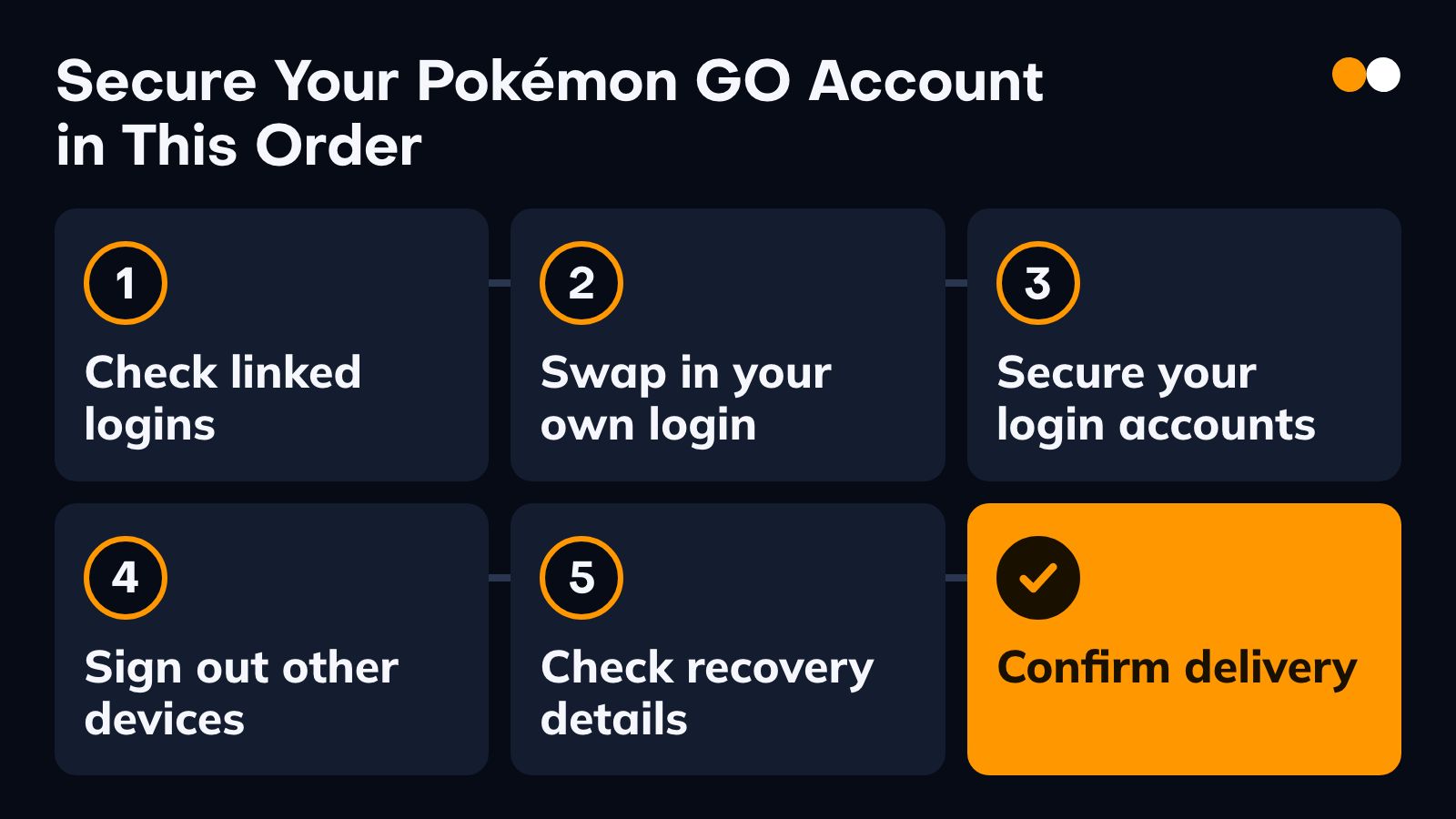
Se hai acquistato un account Pokémon GO su igitems, completa tutti e cinque i passaggi seguenti prima di confermare la consegna. In sintesi: collega il tuo metodo di accesso, rimuovi quello del venditore, metti in sicurezza il tuo account provider, disconnetti gli altri dispositivi e verifica i dati di recupero. Ci vogliono circa dieci minuti, quindi fallo subito.
Come funziona la sicurezza dell'account Pokémon GO
Pokémon GO è gestito da Scopely Explore (ex Niantic). Secondo il centro assistenza ufficiale, Scopely Explore non conserva le password degli account. La tua password è gestita dal provider di accesso che utilizzi.
Tre regole si applicano a ogni passaggio:
Un solo accesso per tipo di provider. Un account può avere diversi provider collegati, ma solo un account Google, un profilo Facebook, un ID Apple e un account Club Allenatori di Pokémon.
Almeno un metodo di accesso deve rimanere collegato. Inoltre non puoi rimuovere il provider con cui hai effettuato l'accesso in quel momento.
Le modifiche si applicano a tutti i giochi Scopely Explore. Rimuovere un accesso Google qui lo rimuoverà anche dagli altri giochi che lo utilizzano.
Passaggio 1: Verifica quali accessi sono collegati
Accedi a Pokémon GO con i dati di accesso che hai ricevuto.
Dalla vista mappa, tocca il Menu principale, poi Impostazioni.
Sotto Account, controlla quali provider risultano collegati.
Se l'account utilizza Accedi con Apple con "Nascondi la mia email", l'email registrata di solito terminerà in privaterelay.appleid.com o private.icloud.com. Come indicato nell'articolo ufficiale su Accedi con Apple, un account creato con Apple non può essere utilizzato su Android a meno che non sia collegato anche un accesso Google o Facebook.
Passaggio 2: Collega il tuo accesso e rimuovi quello del venditore
Questo è il passaggio più importante. La guida ufficiale al collegamento consente solo un accesso per tipo di provider, quindi l'ordine conta. Leggi prima queste note:
Scegli il tuo accesso. Utilizza un account Google, Facebook o Apple che non sia mai stato usato con un altro account Pokémon GO. Se il collegamento fallisce, l'articolo ufficiale spiega che spesso è perché quell'accesso è già collegato altrove.
Vuoi aggiungere Apple? Collegalo prima da Impostazioni > Account. Scopely Explore avverte che scegliere Accedi con Apple prima di averlo collegato può causare errori o creare un nuovo account.
Non scollegare nulla finché non sei rientrato nel gioco con il tuo nuovo accesso.
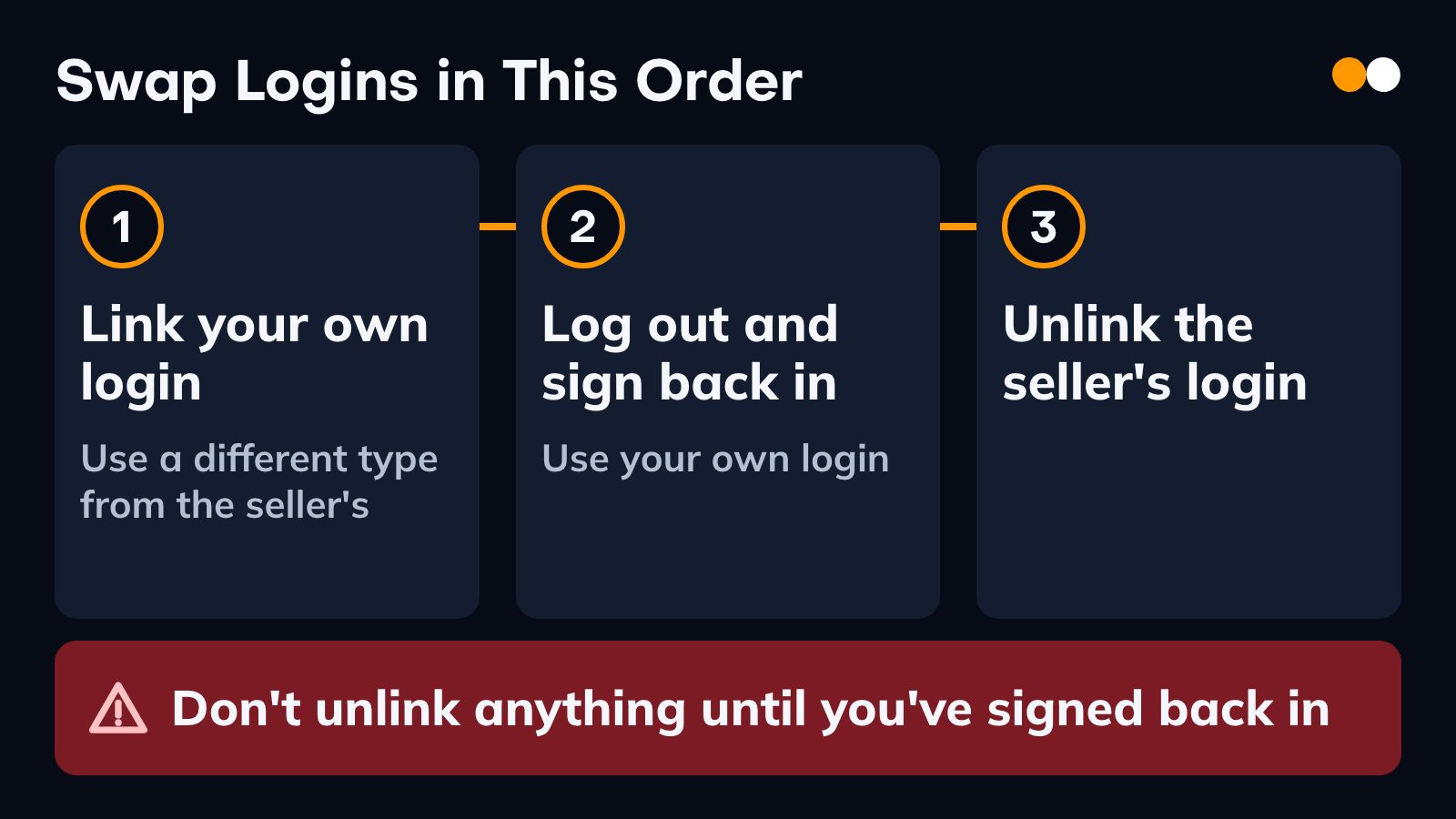
In Impostazioni > Account, tocca Non collegato di fianco all'accesso Google, Facebook o Apple di tua proprietà. Scegli un tipo diverso da quello usato dal venditore, quindi segui le istruzioni.
Disconnettiti dal gioco e riaccedi usando il tuo provider.
Torna in Impostazioni > Account e deseleziona Collegato di fianco a ciascun accesso appartenente al venditore.
Opzionale: Se vuoi usare lo stesso tipo di provider del venditore (ad esempio Google), collega il tuo account personale di quel tipo ora che il suo è stato scollegato.
Non c'è l'opzione per collegare un provider? Potrebbe trattarsi di un account per bambini, che non può collegare più di un metodo di accesso. Contatta il venditore prima di confermare la consegna.
Codice o conferma inviati a un'email che non controlli? Chiedi al venditore nella chat dell'ordine e non confermare la consegna finché il problema non è risolto.
Passaggio 3: Metti in sicurezza le tue email e gli account di accesso
Chiunque controlli un account provider collegato può accedere al gioco, quindi proteggili tutti:
Modifica la password direttamente sulla pagina del provider: Google, Facebook, Apple o Club Allenatori di Pokémon.
Se il venditore ti ha fornito l'account email stesso, sostituisci l'email e il numero di telefono di recupero con i tuoi.
Attiva la verifica in due passaggi con il provider. Un'app authenticator è più sicura degli SMS.
Questi sono consigli di sicurezza generali. Pokémon GO non li gestisce direttamente.
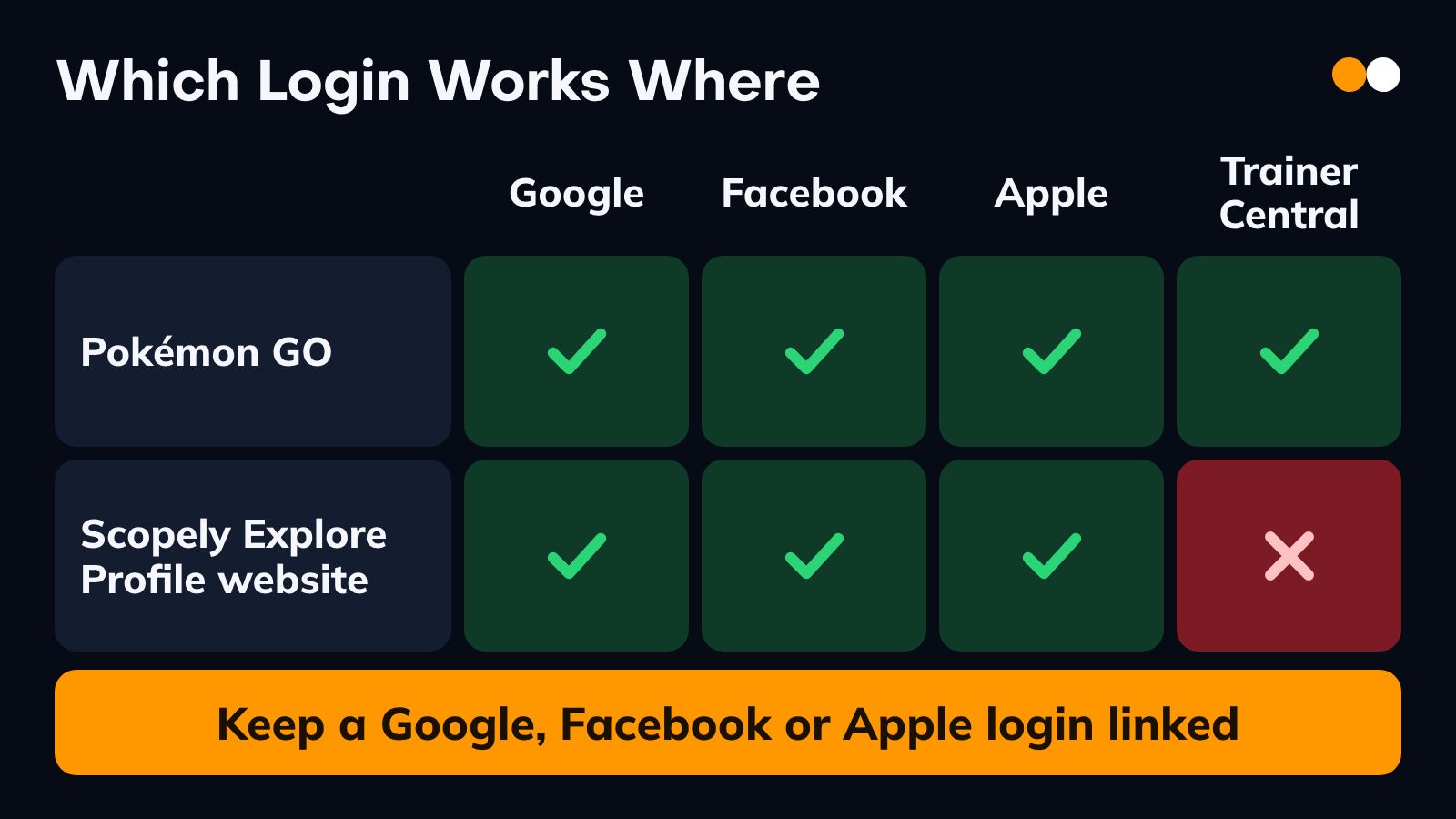
Usi il Club Allenatori di Pokémon? Assicurati di controllare l'account e l'email registrata su trainer.pokemon.com. È gestito da The Pokémon Company, quindi il supporto di Scopely Explore non può aggiornarlo. Inoltre non puoi usarlo per accedere al sito Scopely Explore Profile, quindi tieni collegato anche un accesso Google, Facebook o Apple.
Potrebbe piacerti anche
Sfoglia tutti i Accounts di Pokemon GO


Passaggio 4: Disconnetti gli altri dispositivi
Pokémon GO non ha un pulsante ufficiale per "disconnettere tutti i dispositivi". Il consiglio ufficiale è cambiare le password e usare le impostazioni del tuo provider di accesso per revocare tutti gli altri accessi. Controlla le sessioni attive con ciascun provider e rimuovi i dispositivi che non riconosci: Google, Facebook o Apple.
Passaggio 5: Verifica i dati di recupero
La pagina di recupero account mostra un riepilogo del tuo account: email collegata, Nome Allenatore, livello e provider di accesso.
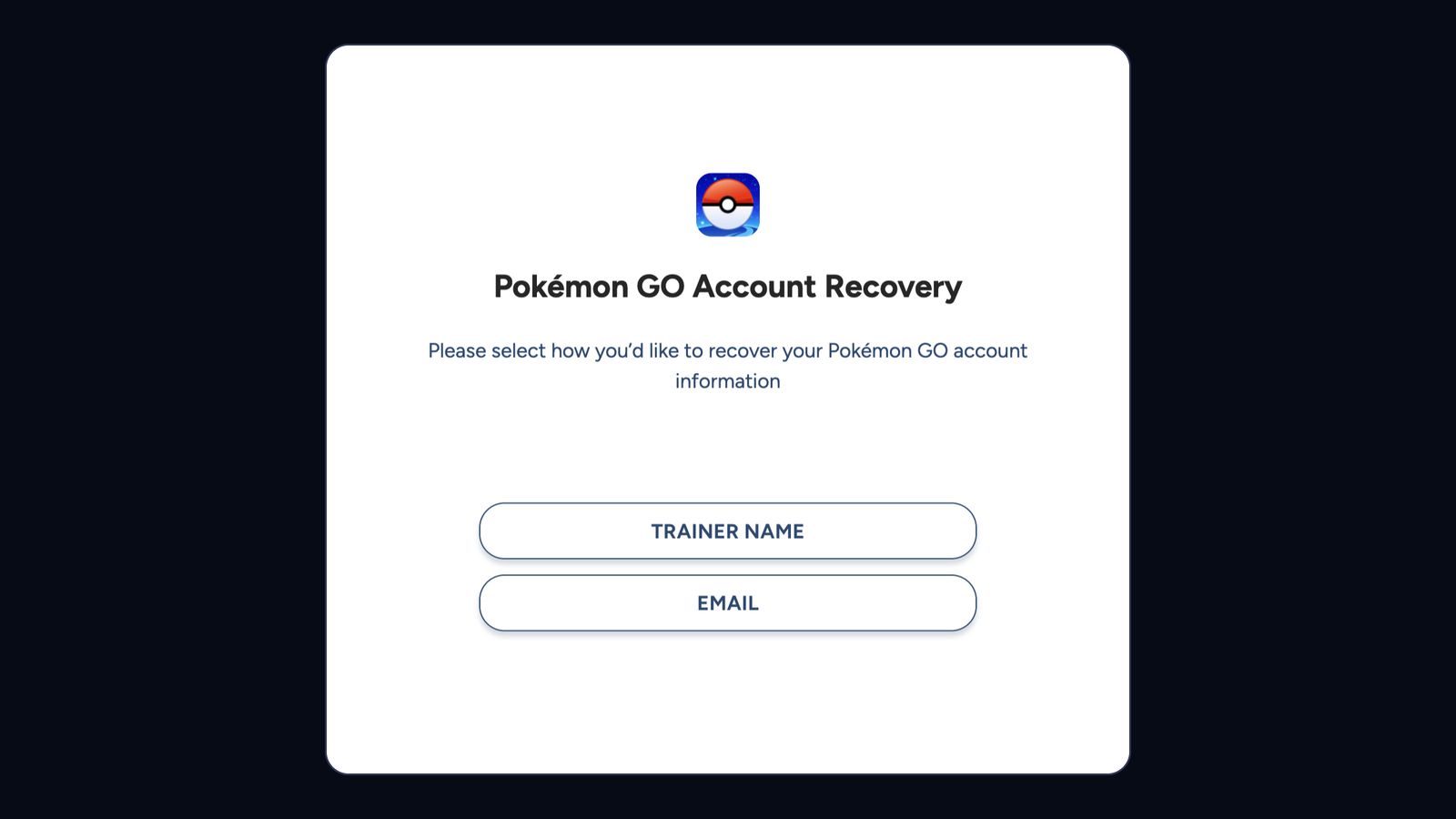
Scegli Nome Allenatore o Email sulla pagina ufficiale di recupero account. Immagine: Scopely Explore.
Inserisci il tuo Nome Allenatore o l'email.
Inserisci il codice di verifica inviato all'email collegata. I codici scadono dopo 10 minuti. Se finisce su un'email che non controlli, chiedi al venditore nella chat dell'ordine e non confermare ancora la consegna.
Verifica che compaiano solo gli accessi che riconosci.
Salva il tuo Nome Allenatore e l'email in un luogo sicuro. Se hai usato Nascondi la mia email, prendi nota anche dell'email relay di Apple, poiché è necessaria per il recupero.
Altri consigli di sicurezza
Non condividere mai i codici di verifica con nessuno.
Evita siti web o app che promettono monete o oggetti gratuiti. Sono uno dei modi più comuni in cui vengono rubati gli account.
Non condividere mai il token o il cookie di accesso Google. Scopely Explore avverte che le app non autorizzate potrebbero richiederli, quindi trattali come una password.
Gioca solo con l'app ufficiale scaricata da Google Play o App Store. Le app di terze parti non autorizzate possono esporre i tuoi dati di accesso e portare alla chiusura permanente del tuo account.
Se il gioco ti chiede di confermare una modifica dell'account tramite il blocco schermo del dispositivo, si tratta di un normale passaggio di verifica.
Utile da sapere prima di giocare
Le linee guida per i giocatori di Scopely Explore vietano la compravendita di account su piattaforme di terze parti. Scopely Explore può sospendere o chiudere definitivamente gli account che le violano, a volte senza preavviso. Nessun passaggio di sicurezza garantisce un accesso permanente a vita, quindi conserva in modo sicuro i tuoi dati di accesso e la prova dell'ordine.
Cosa fare se qualcosa non va
Se vedi un accesso che non riconosci, segui i passaggi ufficiali:
Accedi con ciascun provider collegato e controlla Impostazioni > Account. Scollega tutto ciò che non riconosci.
Accedi al tuo profilo Scopely Explore, apri Impostazioni > Metodi di accesso e rimuovi quelli sconosciuti.
Se non riesci, apri la pagina di recupero account, controlla i provider di accesso e usa "aggiorna metodi di accesso" se disponibile.
Cambia le tue password su ciascun provider.
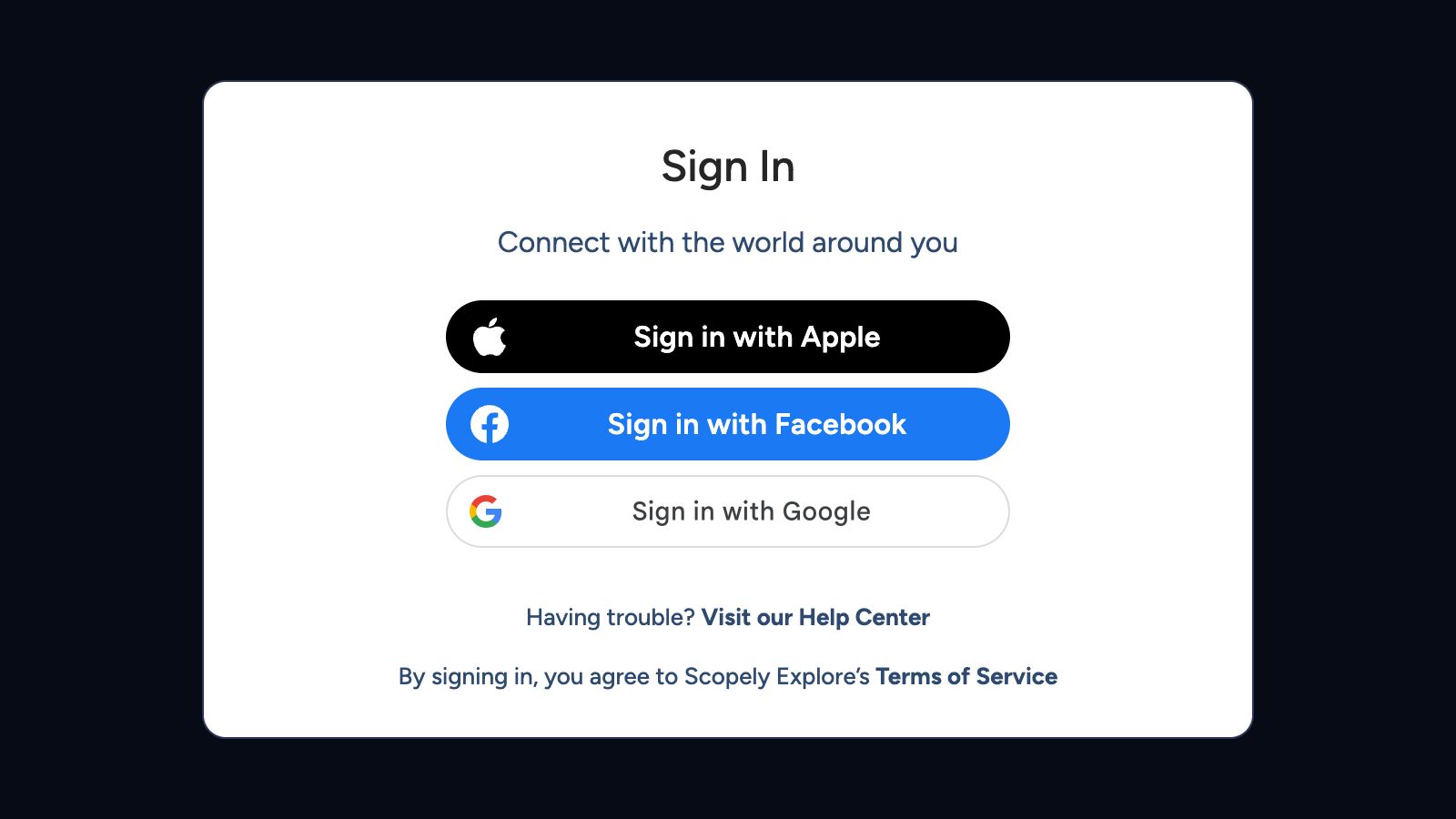
Il sito del profilo Scopely Explore accetta Apple, Facebook o Google, ma non il Club Allenatori di Pokémon. Immagine: Scopely Explore.
Hai acquistato su igitems e non riesci a completare i passaggi?
Informa prima il venditore nella chat dell'ordine. Scopely Explore non fornisce supporto per problemi derivanti da account acquistati, quindi non contattarli senza aver prima parlato con il venditore.
Se il problema non viene risolto, non confermare la consegna. Usa Segnala un problema nella pagina dell'ordine (come funzionano le controversie) e il nostro team ti aiuterà.
Il nostro Centro assistenza 24/7 è sempre a disposizione se ne hai bisogno.
Domande frequenti
Posso cambiare la mia password di Pokémon GO all'interno del gioco?
No. Pokémon GO non salva le password. Modificala tramite il provider di accesso collegato al tuo account, come Google, Facebook, Apple o Club Allenatori di Pokémon.
Posso cambiare l'email di un account Pokémon GO?
Le guide ufficiali descrivono il cambio di accesso collegando e scollegando i provider, non modificando un'email dentro il gioco. L'email appartiene all'account del provider, quindi usa il metodo spiegato al Passaggio 2.
Perché non riesco a scollegare l'accesso del venditore?
Devi prima collegare un altro metodo di accesso e non puoi rimuovere il provider con cui hai effettuato il login in quel momento. Collega il tuo, accedi con quello e poi scollega il suo.
Perché ricevo un errore quando collego il mio account?
Di solito accade perché quell'accesso Google, Facebook o Apple è già collegato a un altro account Pokémon GO. Provane uno diverso. Inoltre, gli account per bambini non possono collegare più di un provider di accesso.
Perché non ricevo il codice di recupero?
Controlla prima la cartella spam. Se il provider nasconde la tua email, Scopely Explore non può inviarti il codice. Con Accedi con Apple, inserisci l'email relay di Apple o usa il metodo del Nome Allenatore. Troppe richieste possono attivare un blocco temporaneo fino a 24 ore.
Cosa faccio se non riesco ad accedere al mio account provider?
Usa la pagina di recupero del provider stesso: Google, Facebook, Apple o Club Allenatori di Pokémon. Se si tratta di un accesso fornito dal venditore, chiedi a lui nella chat dell'ordine e non confermare la consegna finché non è risolto.
Quando dovrei confermare la consegna?
Solo dopo aver completato tutti e cinque i passaggi: il tuo accesso è collegato, gli accessi del venditore sono stati rimossi, le password del provider sono state modificate, gli altri dispositivi sono disconnessi e i dati di recupero sono stati verificati.